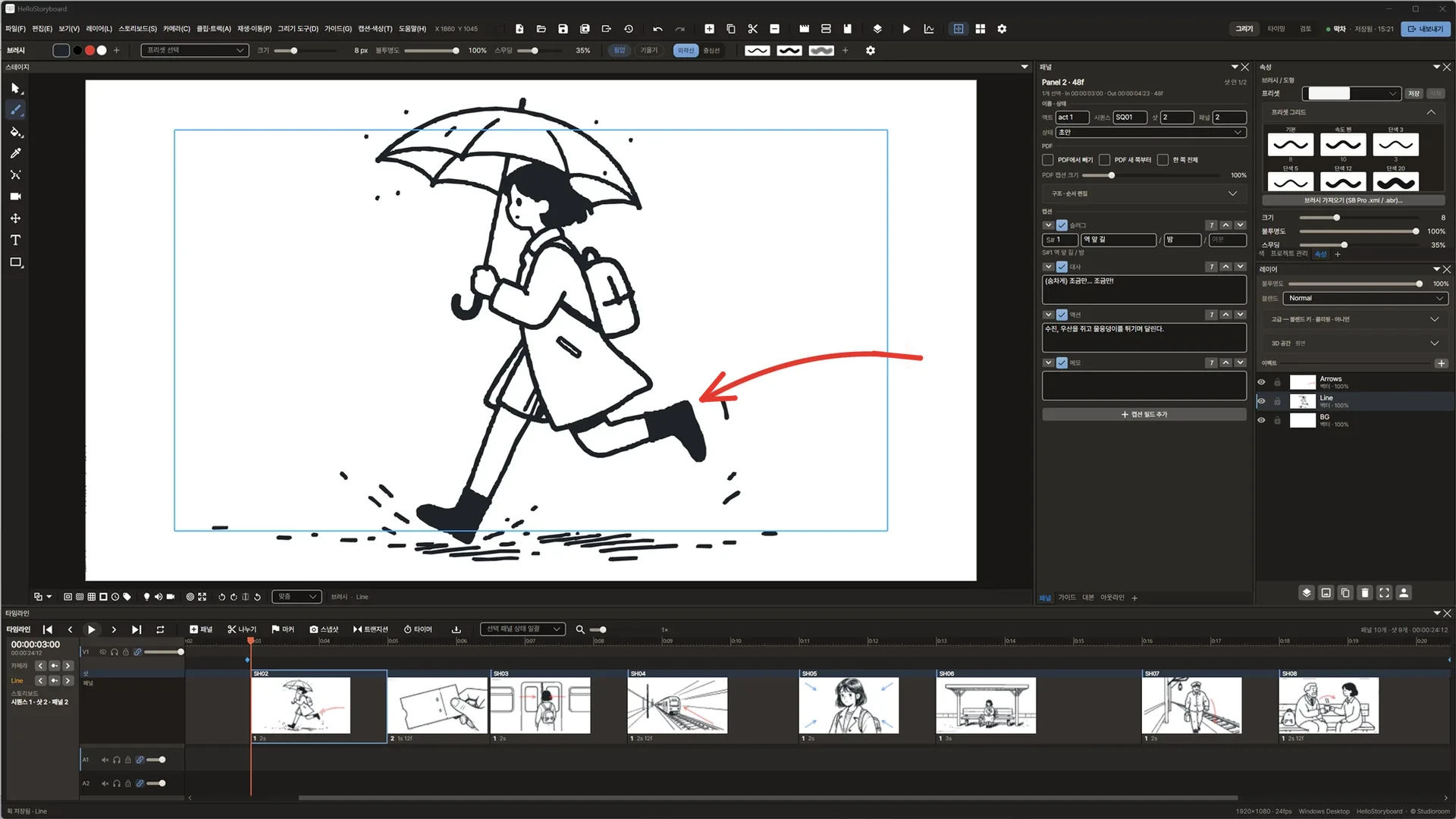
데스크톱 판
Windows · Mac
마우스와 펜 태블릿으로. 메뉴, 떼어 내는 도킹 창, 단축키 300여 개를 갖춘 전체 작업 화면입니다.
- Windows 10·11 · macOS 14 이상(Apple Silicon)
- 도킹 창 · 워크스페이스 저장 · 단축키 편집
- 무료 체험판 · 정품은 Steam
 Hello Storyboard
콘티부터 애니매틱까지, 한 프로그램에서. 패널을 그리고, 타이밍을 맞추고, 카메라를 움직여 애니매틱으로 확인한 뒤 인쇄용 PDF나 편집 프로그램용 파일로 바로 넘깁니다. iPad·Android 태블릿에서는 펜 하나로 처음부터 끝까지.
새 기능 — 대본을 넣으면 패널이 자동으로 세팅되고, 그린 콘티는 3D 프리비즈로 이어집니다. 자세히 보기 →
데스크톱 판 — Windows · Mac태블릿 판 — iPad · Android (태블릿 전용 화면)iPad · Android 태블릿판 출시
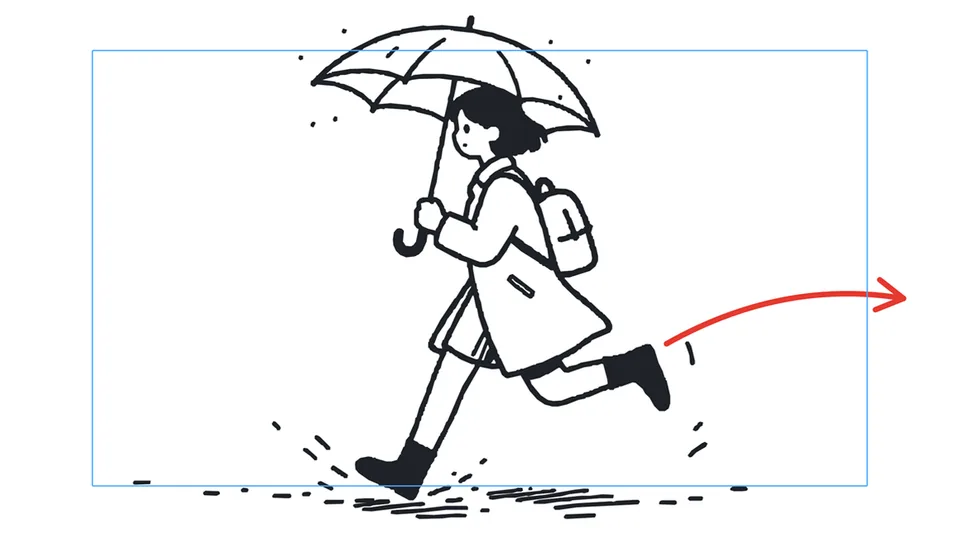
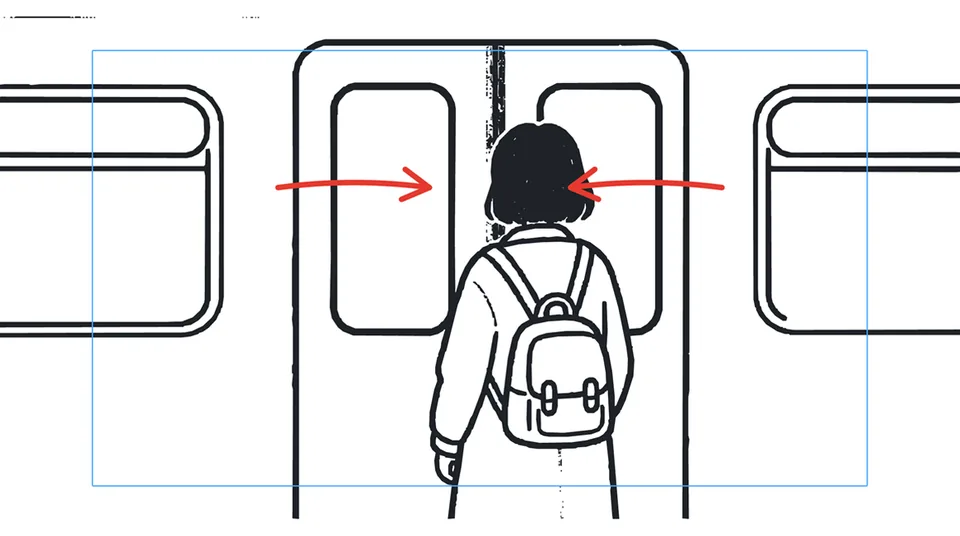
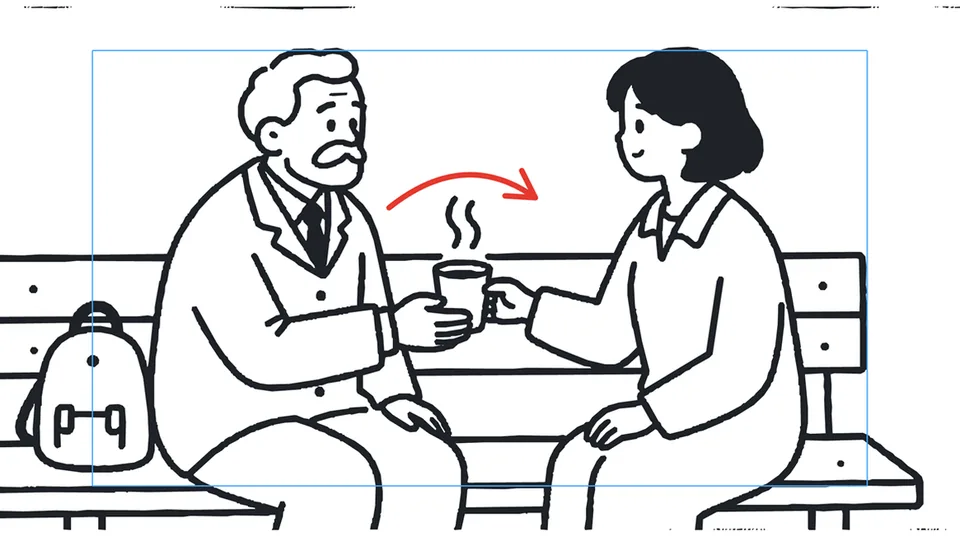
예제 프로젝트 「막차」 — 패널 10장 · 24.5초
새 기능 · 데스크톱 판 · 태블릿 판 모두
콘티 작업에서 가장 손이 많이 가는 두 가지를 프로그램이 맡습니다. 대본을 넣으면 패널이 자동으로 세팅되고, 그린 콘티는 3D 프리비즈로 이어집니다.
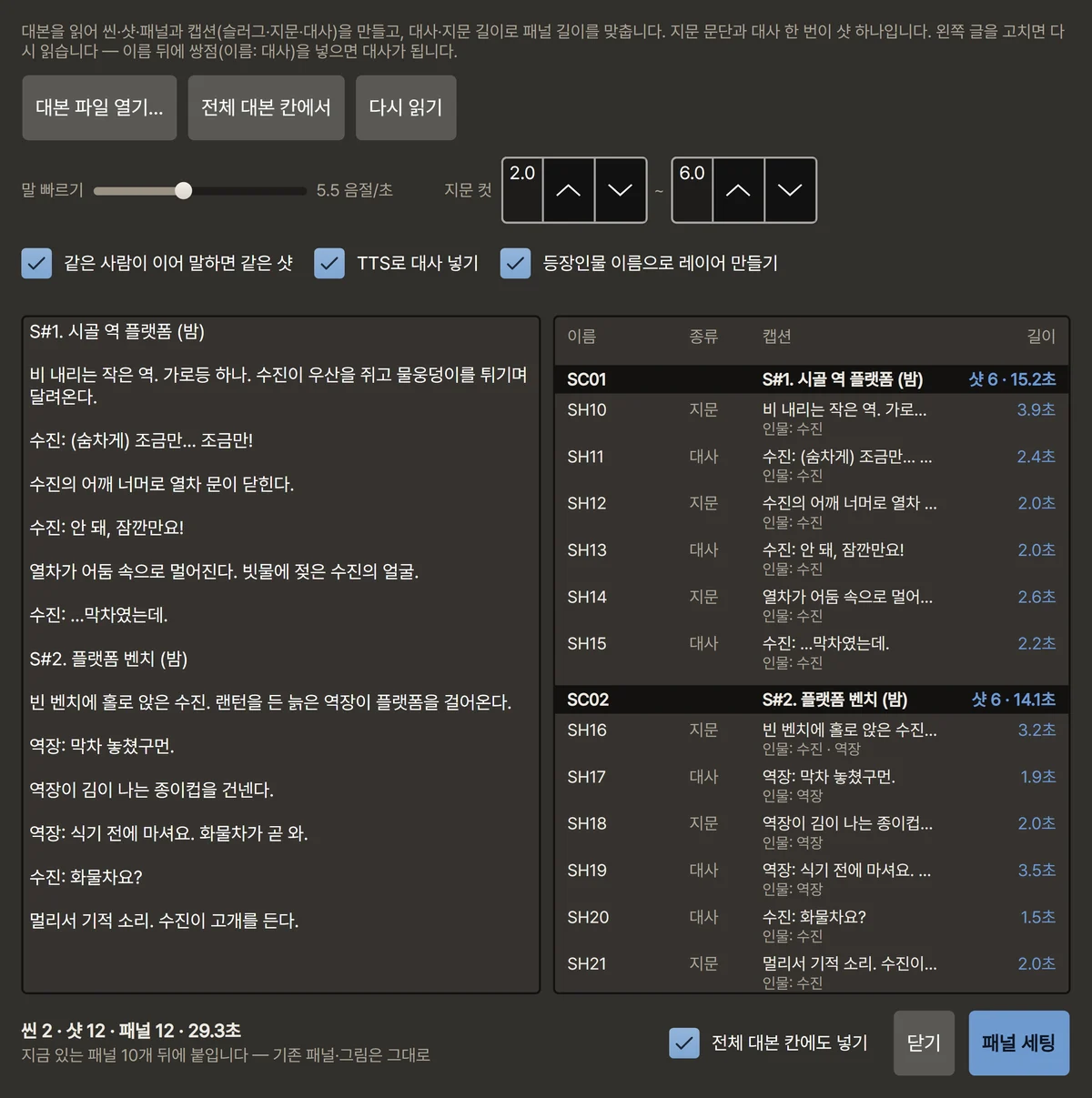
대본 파일을 열면 씬·샷·패널이 한 번에 만들어집니다. 슬러그·지문·대사가 캡션 칸에 들어가고, 대사 길이에 맞춰 패널 길이까지 잡힙니다. 빈 패널을 하나씩 만들던 시간을 그리는 데 쓰세요.
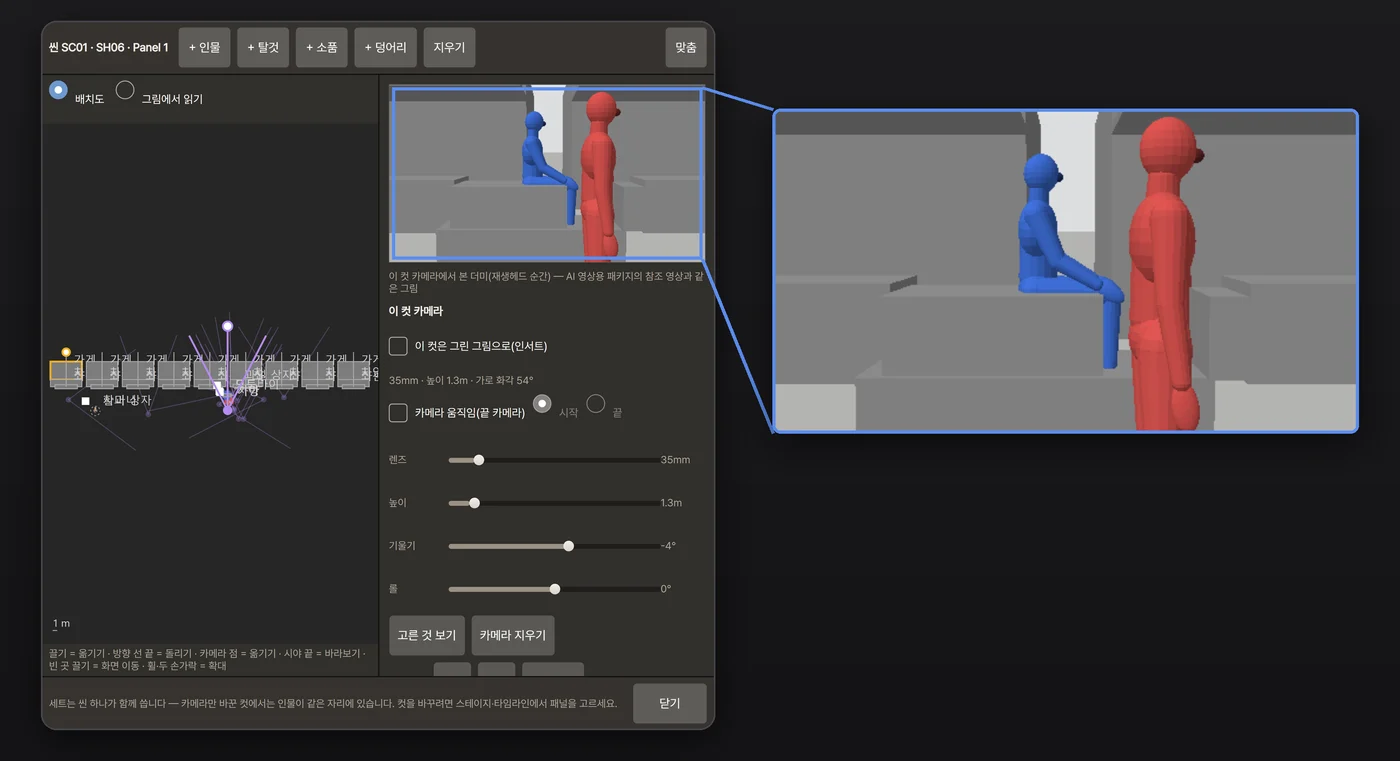
씬마다 3D 세트를 두고 인물·탈것·소품·카메라를 배치합니다. 그림 위에 인물을 짚거나 캡션(샷 크기·앵글·렌즈)을 읽어 인물 자리와 컷 카메라를 계산하고, 컷마다 그 카메라로 본 3D 더미 장면을 바로 확인합니다.
두 가지 판 · 같은 프로젝트 파일
Hello Storyboard는 Windows·Mac용 데스크톱 판과 iPad·Android용 태블릿 판, 두 가지로 나옵니다. 둘 다 같은 .hboard 프로젝트를 열어서, 태블릿에서 그린 콘티를 PC에서 이어 다듬을 수 있습니다.
데스크톱 판
마우스와 펜 태블릿으로. 메뉴, 떼어 내는 도킹 창, 단축키 300여 개를 갖춘 전체 작업 화면입니다.
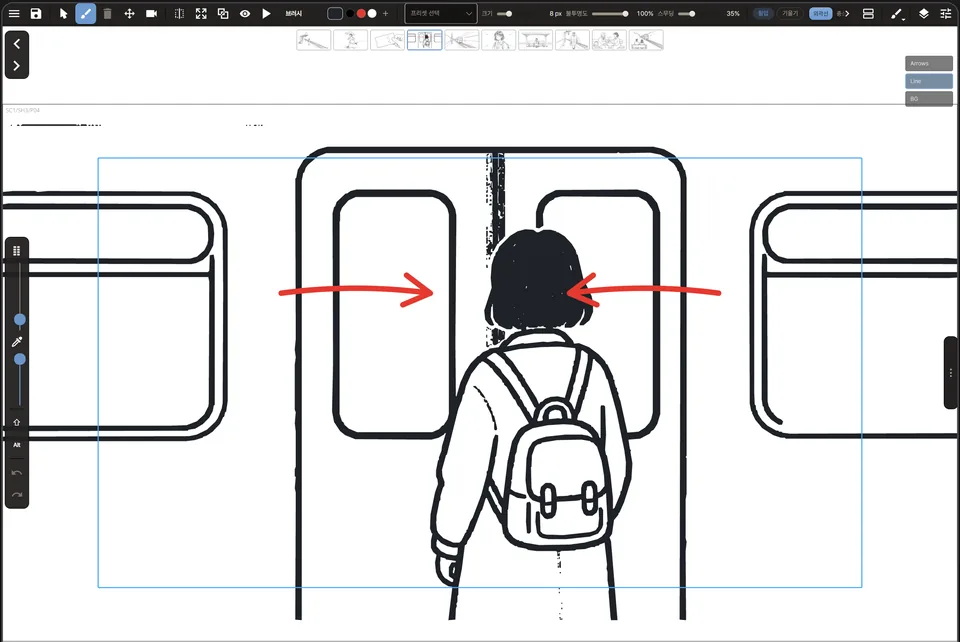
태블릿 판 · 태블릿 전용 인터페이스
데스크톱 화면을 줄여 넣은 것이 아닙니다. 펜과 손가락에 맞춰 태블릿용 화면을 따로 만들었습니다 — 옮길 수 있는 휠 단추, 제스처, 손바닥 무시.
내보내기 — 앱에서 나온 그대로
패널을 그리고 슬러그·대사·액션을 적은 뒤 내보내기를 누르면 끝입니다. 칸 맞추기, 샷 번호, 캡션 배치, 패널 길이 계산은 프로그램이 합니다. 아래는 예제 「막차」(패널 43장)를 앱에서 그대로 내보낸 PDF의 첫 쪽입니다.
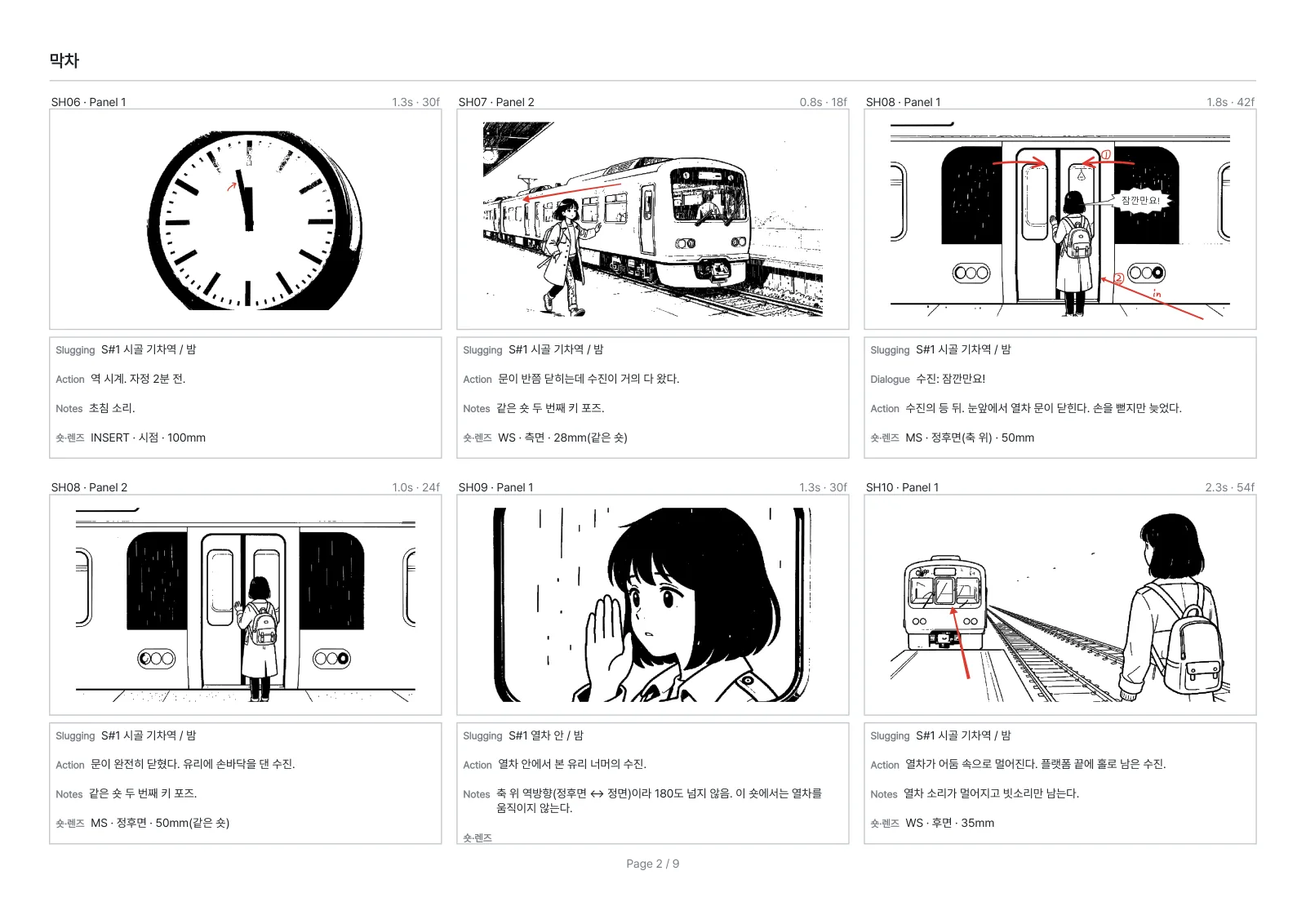
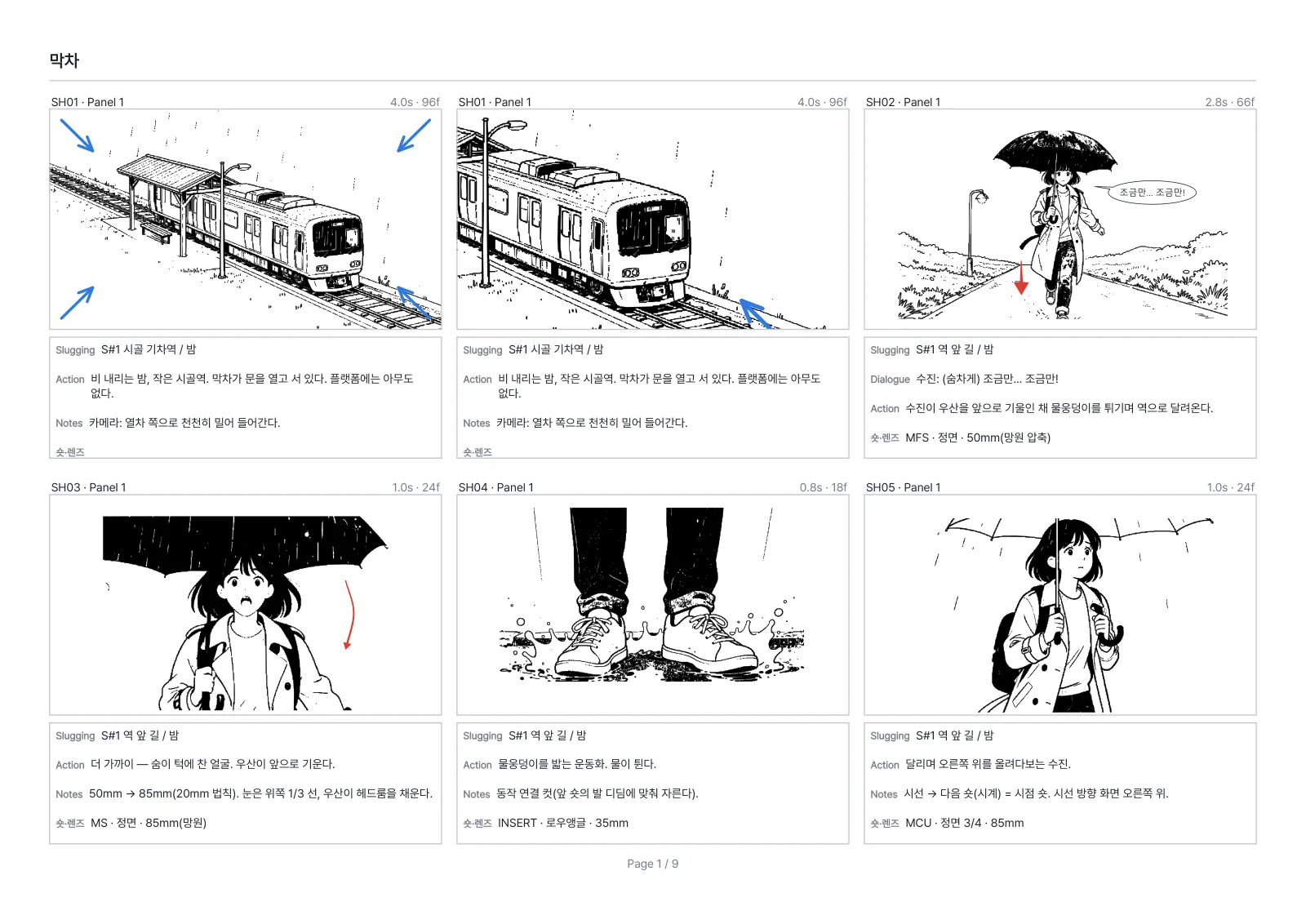
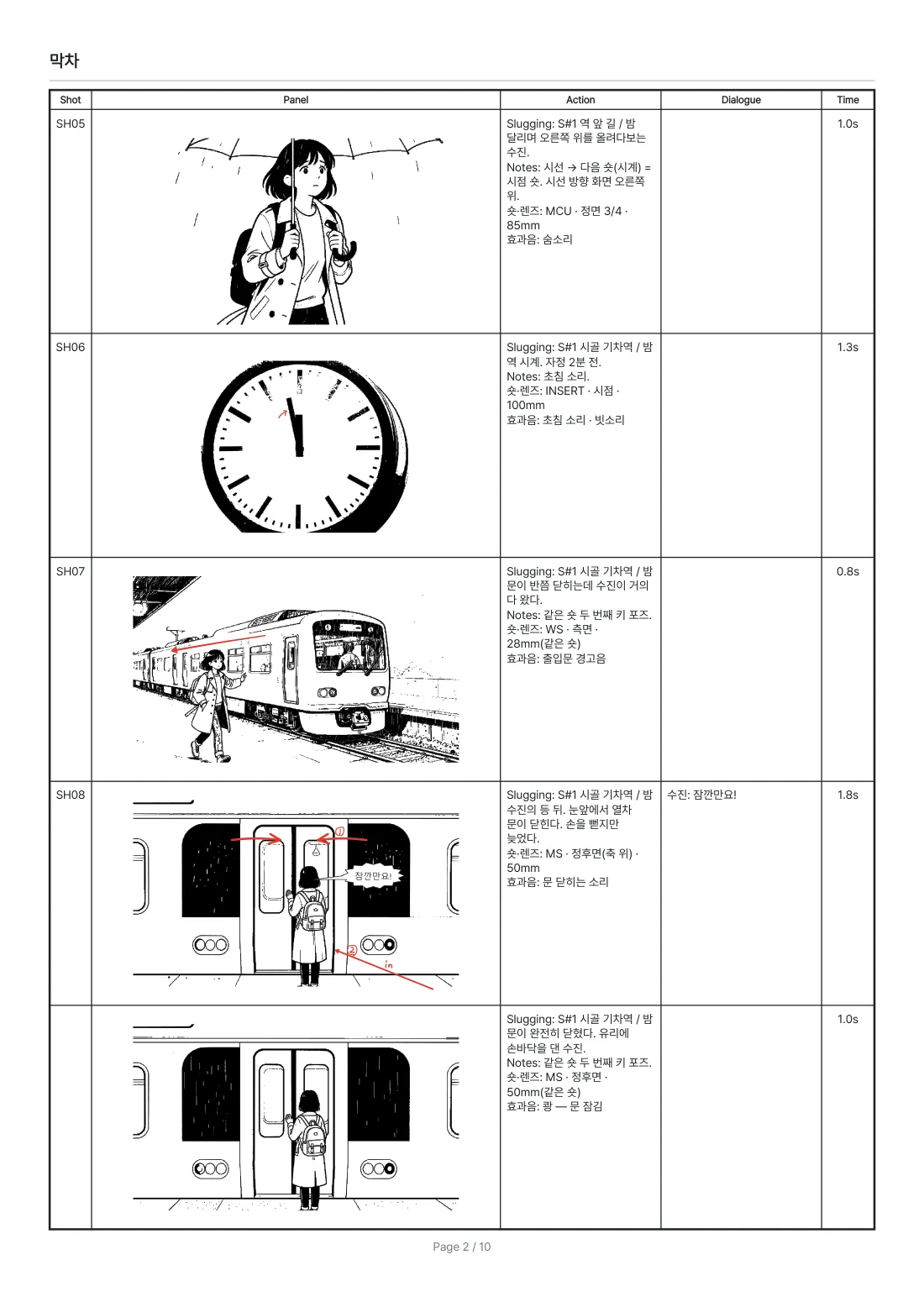
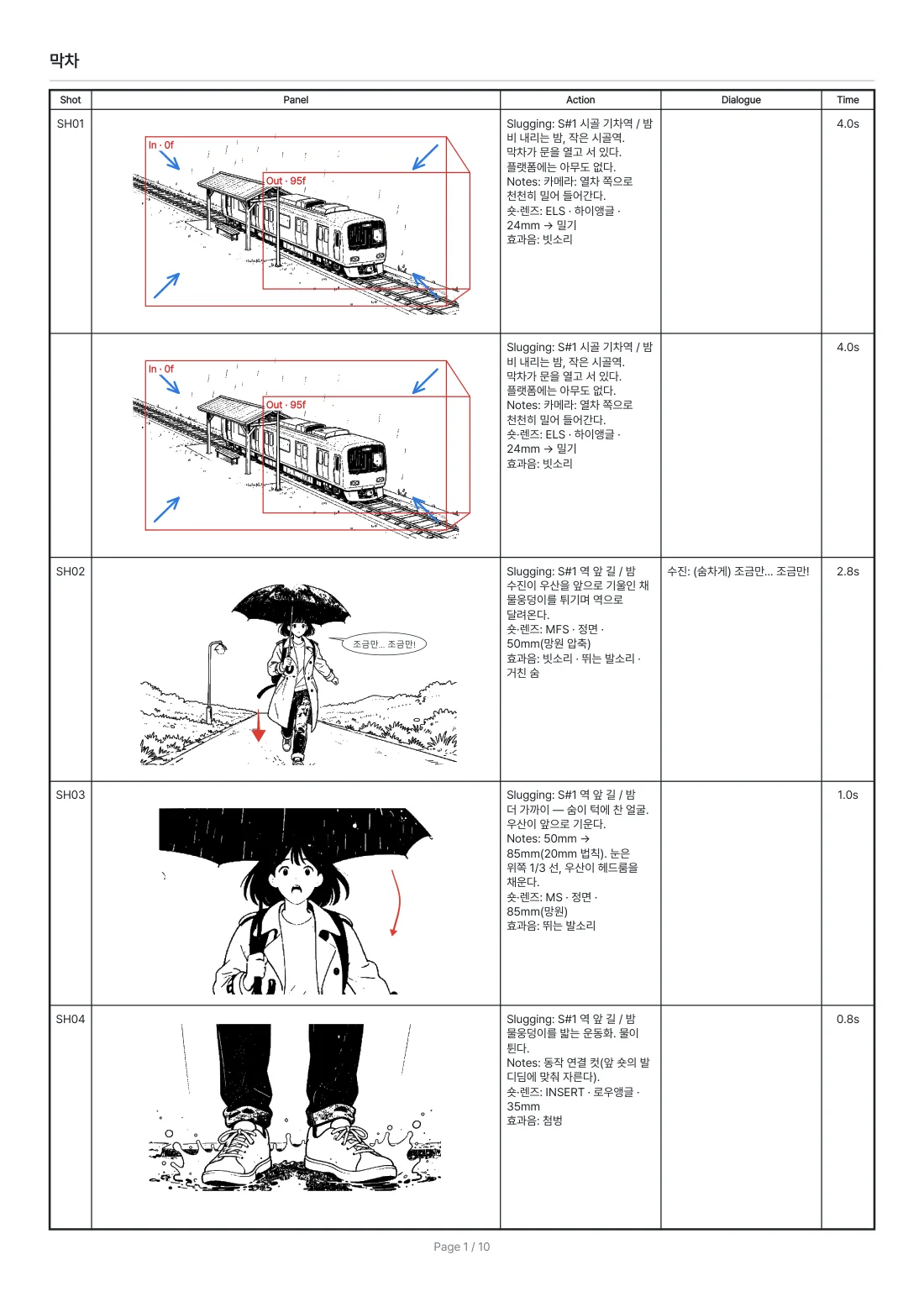
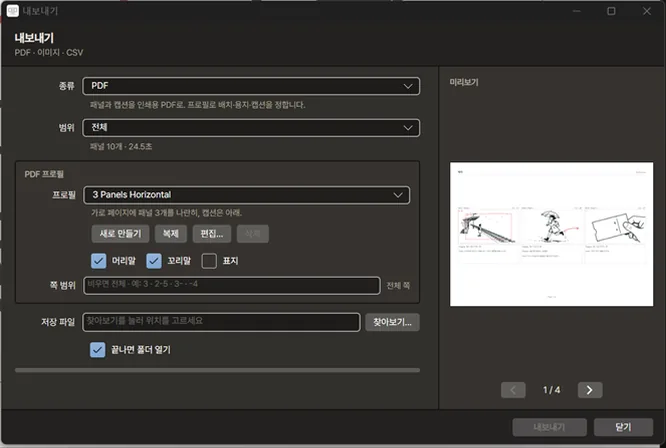
이 밖에 3 Panels · 5 Panels Vertical, Full Page, 개요 2×4 · 4×3 · 8×10까지 PDF 프로필 11종. 용지·여백·글꼴·캡션 배치는 프로필 편집기에서 바꾸고, 미리보기로 쪽마다 확인합니다.
따로 편집할 필요가 없습니다. 패널 길이, 카메라 키프레임, 트랜지션, 대사·효과음 트랙이 그대로 동영상이 됩니다. 재생 단추로 바로 보고, MP4로 내보내 회의실이나 편집실로 보냅니다.
태블릿 판 · iPad · Android — 태블릿 전용 인터페이스
iPad와 Android 태블릿용 화면을 따로 만들었습니다. 데스크톱 화면을 줄여 넣은 게 아닙니다. 메뉴는 그림판에 떠 있는 반투명 휠 단추로 열고(끌어서 자리를 옮깁니다), 자주 쓰는 동작은 손가락 제스처로 옮겼고, Apple Pencil과 Android 펜의 필압을 받습니다. 화면 크기와 글자 크기는 손과 눈에 맞게 따로 바꿀 수 있습니다.
그리기, 타이밍, 카메라, PDF·동영상 내보내기까지 태블릿 하나로 합니다. 소파에서도, 회의실에서도, 촬영장에서도.
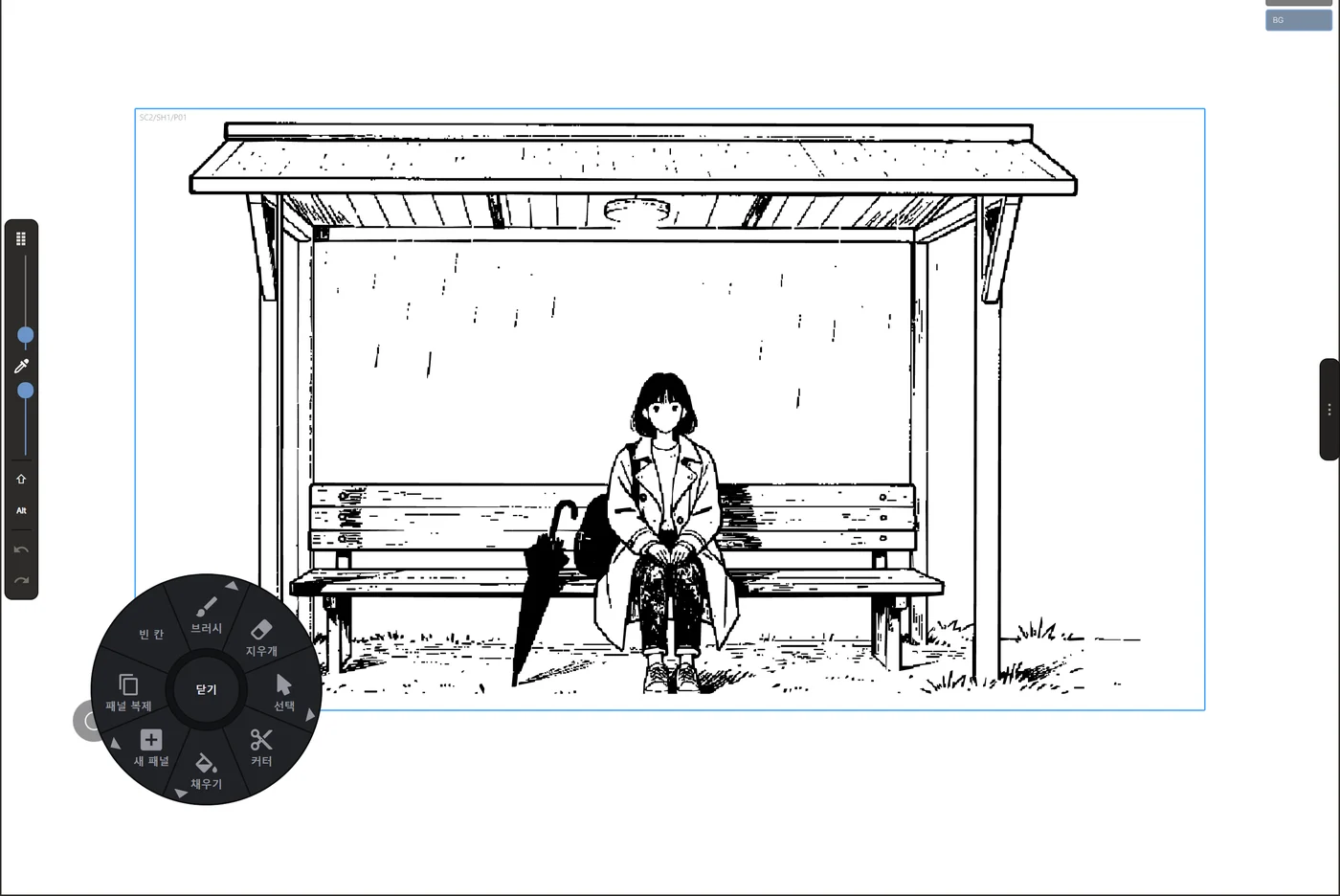
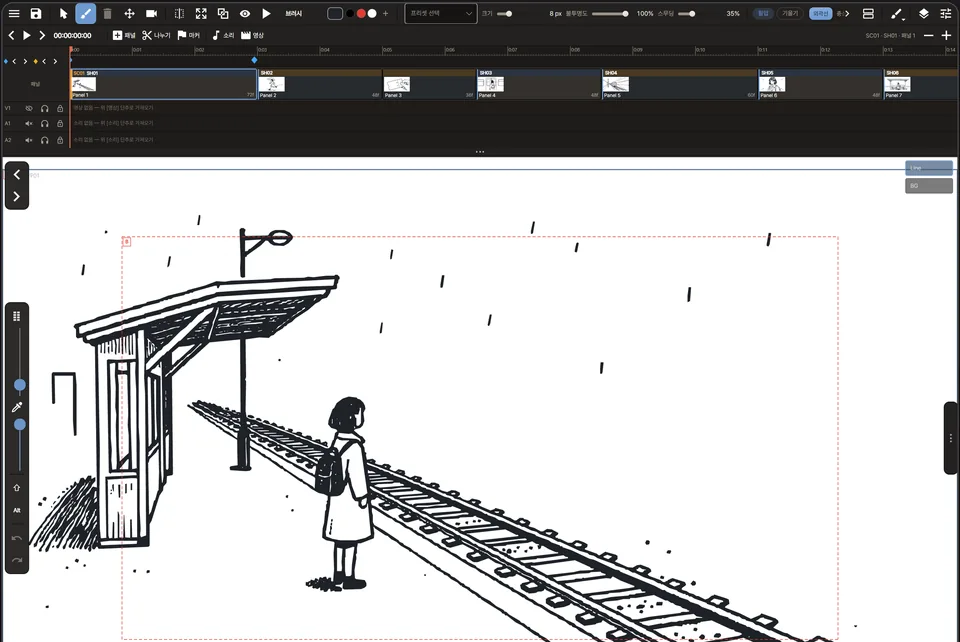
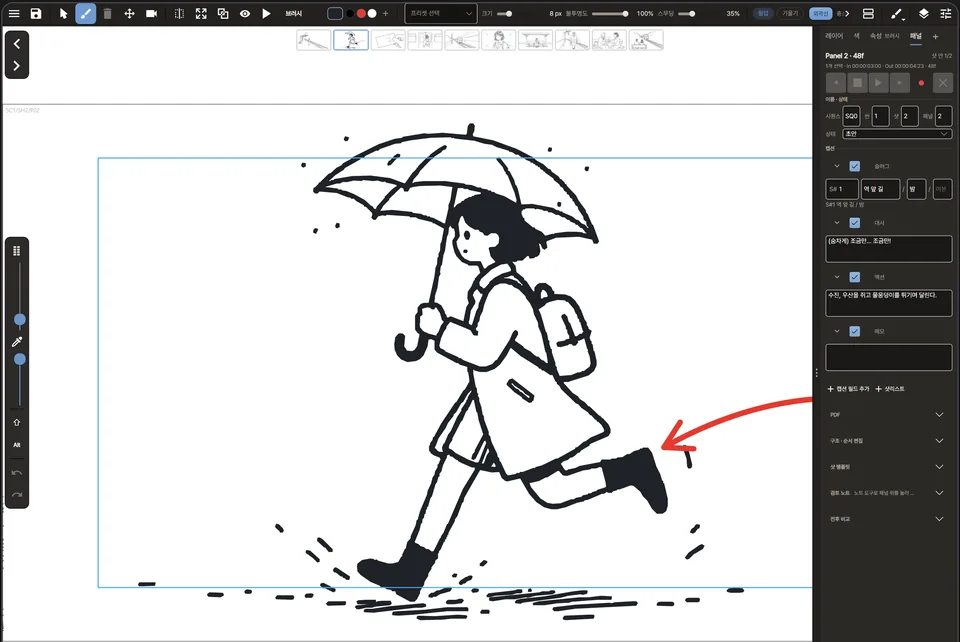
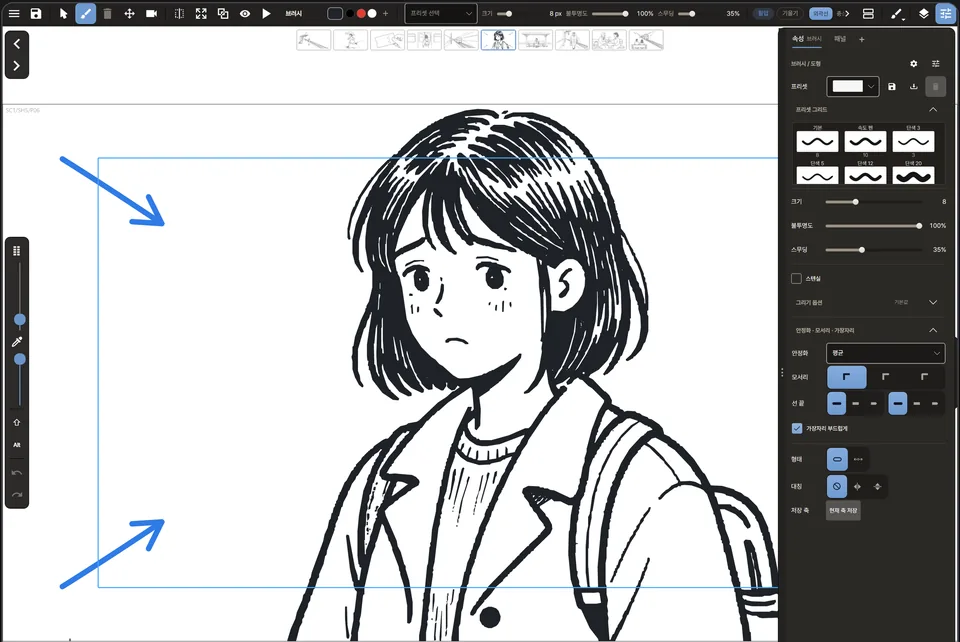
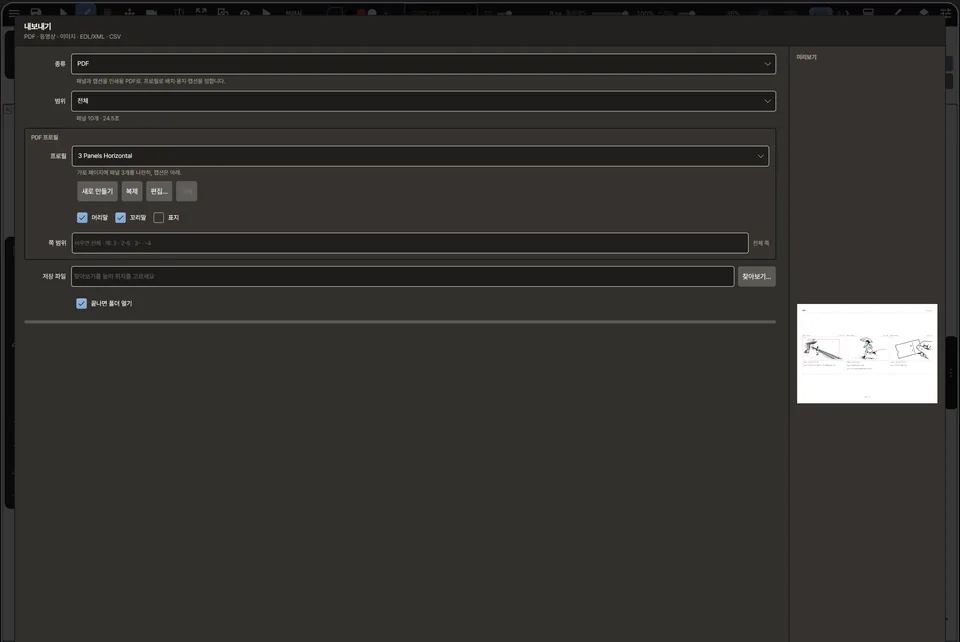
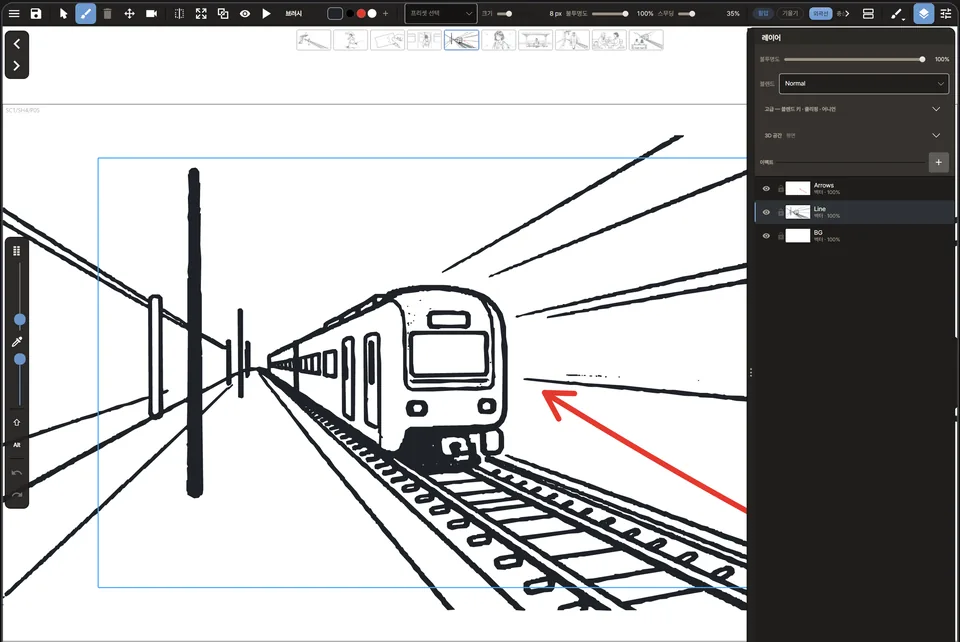
iPad판은 App Store, Android 태블릿판은 Google Play에서 지금 받을 수 있습니다. 기능 범위는 Windows·Mac판과 다를 수 있으며, 각 스토어 페이지에 들어 있는 기능을 적었습니다.
영화·애니메이션·광고 프리프로덕션에서 콘티를 짜는 순서 그대로 만들었습니다. 다른 프로그램을 오가며 파일을 옮길 일이 없습니다.
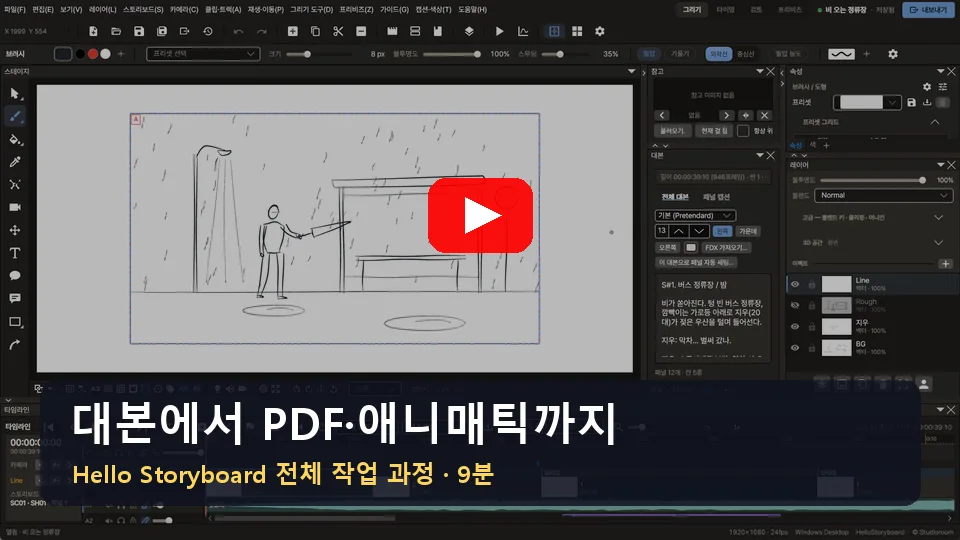
모든 획이 벡터라서 크기를 바꿔도 깨지지 않습니다. 이미 그린 선도 굵기 게이지로 다시 다듬을 수 있습니다.
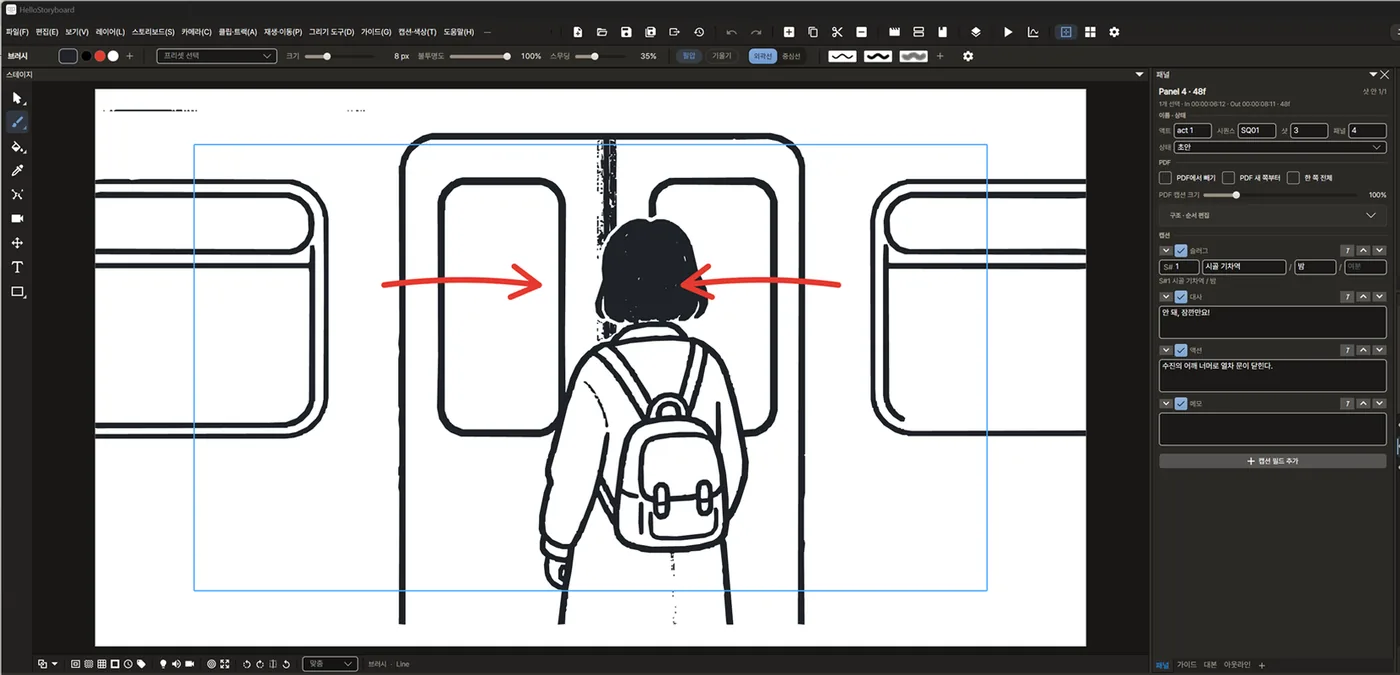
시퀀스·씬·샷·패널 구조로 이야기를 나누고, 타임라인에서 패널 길이를 프레임 단위로 맞춥니다. 캡션 칸에 슬러그·대사·액션·메모를 적고, 필요한 칸은 직접 추가합니다.
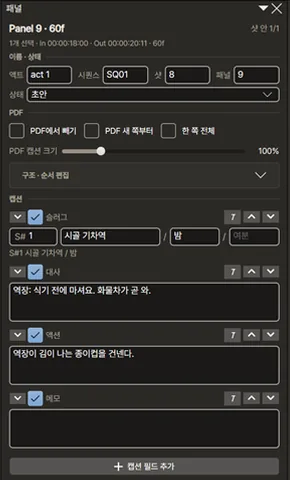

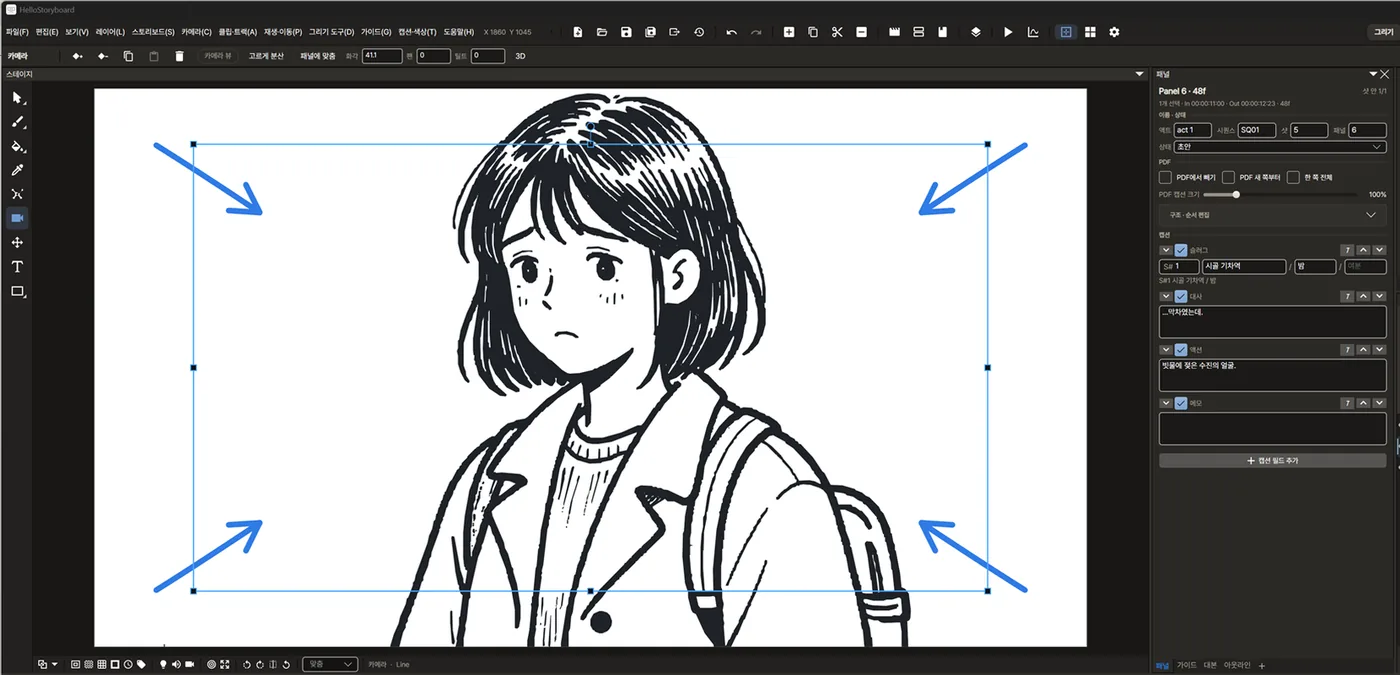
패널 위에 2D 카메라 프레임을 놓고 키프레임을 찍으면 그대로 움직입니다. 재생하면 콘티가 바로 애니매틱이 됩니다.
인쇄할 사람에게는 PDF를, 편집실에는 컷 리스트를, 회의실에는 동영상을 보냅니다. PDF는 프로필로 배치·용지·캡션을 정하고 미리보기로 확인합니다.
그리면서 대사를 고치고, 고치면서 길이를 맞춥니다. 필요한 창은 탭으로 겹치거나 떼어 내고, 쓰는 배치는 워크스페이스로 저장해 둡니다.
메뉴 항목만 570개가 넘습니다. 위 네 단계에 다 담지 못한 기능을 작업 순서대로 펼쳐 놓았습니다.
목록은 Windows·Mac판 기준입니다. 숫자는 앱에 들어 있는 개수입니다(프리셋·블렌드 모드·트랜지션·PDF 프로필·단축키 명령).
자동 저장, 백업, 비정상 종료 뒤 복구. 처음부터 켜져 있습니다.
인터넷 연결도, 계정도 필요 없습니다. 프로젝트는 내 기기에만 저장되고, 어디에도 자동으로 올라가지 않습니다.
Windows · Mac · 무료 체험판 · Steam
체험판은 기간 제한 없이 쓸 수 있습니다. 프로젝트당 15패널까지 만들 수 있고 PDF·이미지로 내보낼 수 있으며, 그리는 화면과 내보낸 결과물에 워터마크가 들어갑니다. 마음에 드시면 정품은 Steam에서 사세요.
1 · 체험판
계정도 결제 정보도 묻지 않습니다. 받아서 설치하면 바로 그릴 수 있습니다.
2 · 정품
Steam에서 사면 키를 넣을 필요 없이 Steam 계정으로 바로 정품이 됩니다. 업데이트도 Steam이 알아서 받아 옵니다.
Steam판은 따로 설치합니다. 체험판은 지워도 되고, 만든 프로젝트는 그대로 남습니다. 결제와 환불은 Steam 규정을 따릅니다.
이 페이지의 화면과 기능 설명은 Windows판 기준입니다(Mac판도 같은 화면). iPad·Android판은 기능이 다를 수 있으며, 각 스토어 페이지에 적었습니다.
Windows·Mac판은 이 페이지에서 무료 체험판을 받을 수 있고, 정품은 Steam에서 팝니다(출시 예정). iPad판은 App Store, Android 태블릿판은 Google Play에서 지금 받을 수 있습니다.
아니요. 마우스로도 그릴 수 있습니다. 다만 오래 그리실 거라면 펜 태블릿이나 펜 디스플레이를 권합니다.
둘 다 됩니다. 같은 .hboard 프로젝트를 열고, 태블릿 판은 펜과 손가락에 맞춘 태블릿 전용 화면을 씁니다. 다만 기능 범위는 Windows·Mac판과 다를 수 있어서, 들어 있는 기능은 스토어 페이지에 정확히 적었습니다.
구독이 아닙니다. Windows·Mac판은 한 번 사면 끝입니다. iPad·Android 태블릿판은 무료로 받아 쓸 수 있고(프로젝트당 15패널, PDF·이미지 내보내기, 워터마크 포함), 앱 안에서 한 번만 결제하면 제한과 워터마크가 없어집니다(정기 결제 아님). 광고는 없습니다.
네. 프로젝트(.hboard)를 파일로 복사하면 됩니다. 자동으로 동기화되지는 않으니 중요한 프로젝트는 직접 백업해 주세요.
contact@studioroomkr.com으로 보내 주세요. 보통 2영업일 안에 답장드립니다. 지원 페이지도 있습니다.