Hello Storyboard 사용설명서
데스크톱판 (Windows · 맥) PDF
메뉴 13갈래마다 한 장씩 모든 항목을 설명하고, 창이 뜨는 항목은 그 창 화면을 실었습니다. 그 뒤는 작업 순서대로 — 프로젝트 만들기부터 그리기, 캡션, 카메라와 3D 공간, 프리비즈 만들기, 타임라인, 소리, 내보내기(PDF·동영상·레이아웃·편집실 왕복)까지.
태블릿판 (iPad · Android) PDF
☰ 메뉴 20갈래마다 한 장씩 모든 항목을 설명하고, 덮개가 뜨는 항목은 그 화면을 실었습니다. 그 뒤는 터치 셸·펜·휠 단추·그리드 중심으로 손가락과 펜으로 같은 작업을 하는 법.
영상 설명서 — 대본에서 PDF·애니매틱까지 (전체 작업 과정 · Windows·맥)
앱을 켜서 대본 파일을 넣고, 그림을 그리고, 캡션·패널·카메라·타이밍·소리를 다듬어 스토리보드 PDF와 애니매틱 영상으로 내보내기까지 — 한 장면을 처음부터 끝까지 만드는 9분짜리 영상입니다. 내레이션과 자막이 있습니다(한국어).
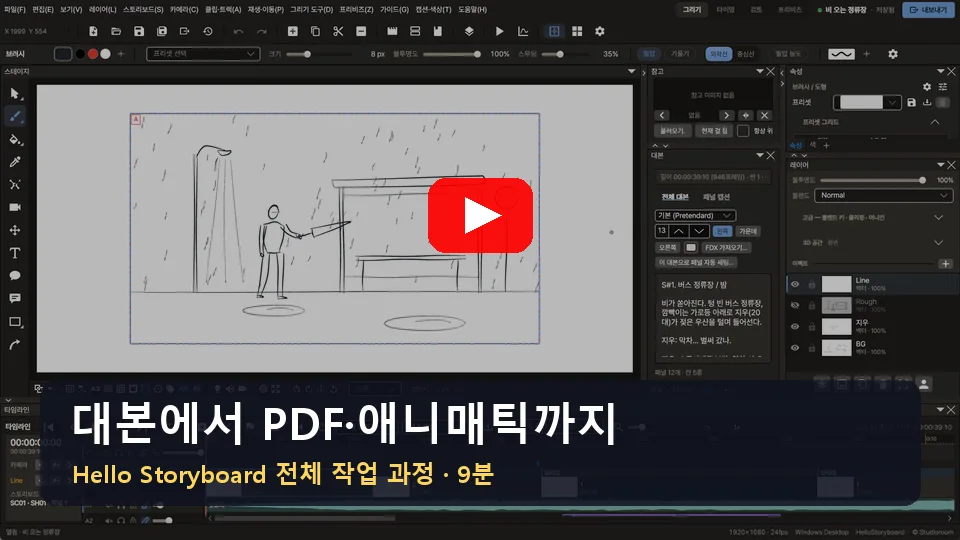
- 0:00 시작하기 · 대본으로 패널 만들기
- 0:48 그리기 — 레이어·브러시 프리셋·화살표
- 3:10 캡션 다듬기
- 3:55 패널 나누기·레이어 이동·아웃라인
- 4:42 카메라 키와 무빙
- 5:27 대사 길이로 타이밍·트랜지션
- 6:14 소리 넣기
- 7:11 PDF·동영상 내보내기
- 8:10 완성본
영상 설명서 — 태블릿(iPad·Android) 전체 작업 과정
같은 장면을 태블릿 화면으로 처음부터 끝까지 만듭니다 — 레이어 단추·패널 띠·오른쪽 서랍·☰ 메뉴처럼 손가락과 펜으로 쓰는 자리를 그대로 보여 줍니다. 9분, 내레이션과 자막(한국어).
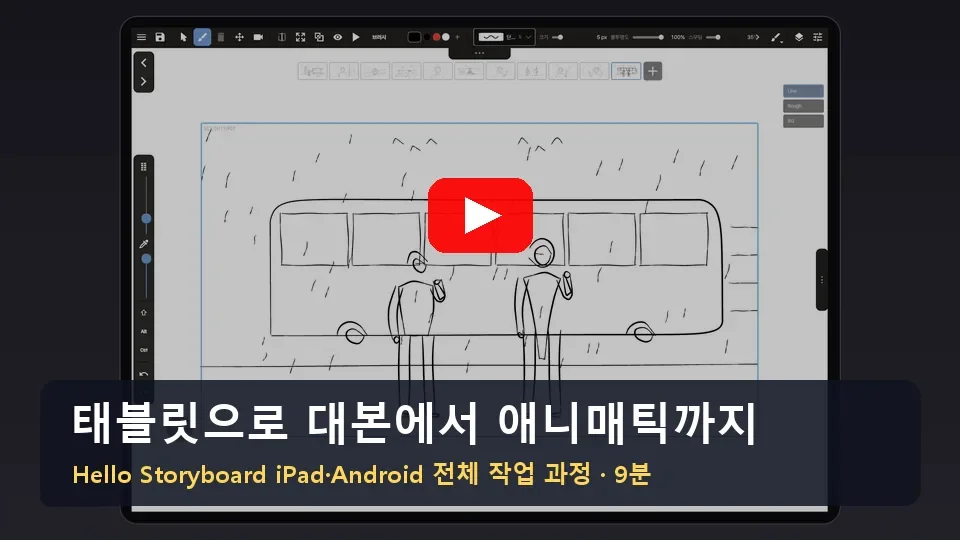
- 0:00 시작하기 · 대본으로 패널 만들기
- 0:54 그리기 — 레이어·프리셋·펜·화살표
- 3:26 캡션 다듬기 — 서랍의 패널 탭
- 4:22 패널 나누기·레이어 이동·스토리보드 개요
- 5:14 카메라 키와 무빙
- 6:00 대사 길이로 타이밍·트랜지션
- 6:51 소리 넣기
- 7:32 PDF·동영상 내보내기
- 8:36 완성본
영상 설명서 — 프리비즈 3D 영상 만들기
그린 콘티에서 3D 더미 영상(참조 영상·깊이 영상·배치도·좌표)까지 — 「프리비즈 만들기」 패널의 흐름을 1분 16초 모션그래픽으로 보였습니다. 소리는 없고 화면 글로 설명합니다. 흐름(전부 자동 → 틀린 컷만 고치기 → 3D 더미 영상 만들기)은 지금과 같지만, 영상 속 패널은 2026년 10월 화면이라 머리의 단계 띠(①~⑤)가 지금은 큰 단추 넷(⓪ 첫 장면 세팅 · 전부 자동 · ▶ 재생 · 3D 더미 영상 만들기)으로 바뀌었습니다. 지금 화면은 데스크톱판 PDF의 「프리비즈 만들기」 절에 있습니다.
- 걷는 방향은 화살표 도구로 꼬리를 인물에 붙여 긋고, 틀 밖에서 들어오는 등장은 화살표 옵션 in을 켭니다.
- 사람을 못 찾은 컷은 그림 위 네모에서 + 새 인물로 표시 뒤 네모를 끌고, 더미가 네모 밖이면 청록 점선(지평선)을 눈높이로 끕니다. 고친 컷부터 뒤 컷은 저절로 다시 계산됩니다.
앱 안에서 열기
- Windows·맥: 도움말 ▸ 사용설명서… 를 누르면 이 페이지가 브라우저로 열립니다.
- iPad·Android(1.0.4부터): ☰ ▸ 파일 ▸ 사용설명서… 를 누르면 이 페이지가 기기 브라우저로 열립니다.
- 단축키 표는 앱의 도움말 ▸ 단축키 목록… 에서 직접 바꿔 가며 볼 수 있습니다(설명서의 표는 기본값입니다).
User manual (English)
The English manuals (desktop and tablet PDF) and the English video walkthroughs are on the English manual page. Questions: contact@studioroomkr.com.